 |
|
InterVideo WinDVD
시스템 요구 사항 |
|
목차 페이지로 돌아가기
 |
설치 프로그램이 Windows NT에 DirectX 6.1 및 DirectMedia를 설치하지 않아 API를 사용할 수 없습니다.Windows 2000에는 이미 DirectX 6.1 및 DirectMedia가 들어 있어 설치 프로그램은 해당 OS에 대해서는 설치하지 않습니다. |
| WinDVD의 빠른 설치(Windows 95/98 사용자) |
- Windows를 일반 모드로 시작합니다.
- WinDVD 설치 디스크를 넣으면 설치 프로그램은 자동으로 시작됩니다.(설치 프로그램이 시작되지 않으면 SETUP 아이콘을 CD ROM에서 찾아 클릭합니다.)
- 환영 화면에서 다음을 클릭하고 예가 프롬프트되면 클릭합니다.
- 일련 번호가 프롬프트되면 입력하고 다음을 클릭합니다.
- "일반" 설치를 선택하고 다음을 클릭합니다.이제 설치 프로그램이 디스크에 파일을 복사합니다.설치가 완료되면 "마침"을 클릭합니다.
- 메시지가 나타나면 "예, 지금 컴퓨터를 다시 시작하겠습니다"를 선택하고 "마침"을 다시 클릭합니다.
- DirectX 6.1을 설치할 것인지 묻는 메시지가 나타나면 "예"를 클릭합니다.
- DirectMedia를 설치할 것인지 묻는 메시지가 나타나면 "예"를 클릭합니다.
|
WinDVD 설치 프로그램은 DirectX 및 DirectMedia의 최신 버전이 설치되어 있는지 확인합니다.설치 프로그램이 응용 프로그램과 같은 버전이나 최신 버전을 찾으면 DirectX 또는 DirectMedia를 설치할 것인지 묻지 않습니다. |
- 시스템을 다시 부팅한 후에 DVD를 넣고 시청합니다.
맨 위로 돌아가기
| WinDVD의 새로운 설치(Windows NT4 사용자) |
- Windows를 일반 모드로 시작합니다.
- WinDVD 설치 디스크를 넣으면 설치 프로그램은 자동으로 시작됩니다.(설치 프로그램이 시작되지 않으면 SETUP 아이콘을 CD ROM에서 찾아 클릭합니다.)
- 환영 화면에서 다음을 클릭하고 예가 프롬프트되면 클릭합니다.
- 일련 번호가 프롬프트되면 입력하고 다음을 클릭합니다.
- "일반" 설치를 선택하고 다음을 클릭합니다.이제 설치 프로그램이 디스크에 파일을 복사합니다.설치가 완료되면 "마침"을 클릭합니다.
- WinDVD는 DVD-ROM 드라이브 DMA 전송을 사용하여 DVD 성능을 개선합니다.교체 Intel Piixide 드라이버가 WinDVD 디스크에 들어 있어 Windows NT4에서 DMA 전송을 사용할 수 있습니다.(이 파일은 Atapi.sys를 교체합니다).
- INTEL CORE LOGIC이 없을 경우 화면 지침에 따라 새 드라이버를 설치하고 다시 부팅하면 과정이 완료됩니다.
 Intel Core Logic이 없을 경우 마더보드 제조업체의 웹 사이트를 방문하여 새 NT4 IDE 드라이버를 찾아 DMA 전송 기능을 사용해 보십시오.이 기능을 사용하지 않으면 DVD 성능이 상당히 떨어집니다. Intel Core Logic이 없을 경우 마더보드 제조업체의 웹 사이트를 방문하여 새 NT4 IDE 드라이버를 찾아 DMA 전송 기능을 사용해 보십시오.이 기능을 사용하지 않으면 DVD 성능이 상당히 떨어집니다.
- 시스템을 다시 부팅한 후에 DVD를 넣고 시청합니다.
| Windows 2000에서 WinDVD의 처음 설치 |
- Windows를 일반 모드로 시작합니다.
- WinDVD 설치 디스크를 넣으면 설치 프로그램은 자동으로 시작됩니다.(설치 프로그램이 시작되지 않으면 SETUP 아이콘을 CD ROM에서 찾아 클릭합니다.)
- 환영 화면에서 다음을 클릭하고 예가 프롬프트되면 클릭합니다.
- "일반" 설치를 선택하고 다음을 클릭합니다. 이제 설치 프로그램이 디스크에 파일을 복사합니다. 설치가 완료되면 "마침"을 클릭합니다.
- 메시지가 나타나면 "예, 지금 컴퓨터를 다시 시작하겠습니다"를 선택하고 "마침"을 다시 클릭합니다.
 |
WinDVD가 Windows 2000에서 작동되려면 시스템을 다시 부팅해야 합니다. |
- 시스템을 다시 부팅한 후에 DVD를 넣고 시청합니다.
맨 위로 돌아가기
- Windows를 일반 모드로 시작합니다.
- 패치를 다운로드한 디렉토리로 이동합니다.
- 파일의 압축을 풀고 실행 파일을 실행합니다. 환영 화면에서 다음을 클릭하고 예가 프롬프트되면 클릭하여 WinDVD 재생기를 설치합니다.
- 일련 번호가 프롬프트되면 입력하고 다음을 클릭합니다.
- "일반" 설치를 선택하고 다음을 클릭합니다.이제 설치 프로그램이 디스크에 파일을 복사합니다.설치가 완료되면 "마침"을 클릭합니다.
- 메시지가 나타나면 "예, 지금 컴퓨터를 다시 시작하겠습니다"를 선택하고 "마침"을 다시 클릭합니다.
- 시스템을 다시 부팅한 후에 DVD를 넣고 시청합니다.
맨 위로 돌아가기
| 처음으로 WinDVD를 시작하면 전체 시스템 구성에 따라 성능이 달라질 수 있다는 경고 대화 상자가 나타납니다.부드러운
재생을 결정하는 여러 가지 요인이 있습니다.자세한 정보는 릴리즈 노트의 요구 사항
절을 읽어 보십시오. |
|
맨 위로 돌아가기
DVD 표준은 로케일이라고 하는 6개의 지역을 지정합니다.지역 코드는 디스크를 사용할 수 있는 국가를 제한합니다. 북미(지역 1)로 코드화된 디스크는 일본(지역 2)에서 판매된 재생기로 재생할 수 없습니다.현재 전세계는 6개의 지역으로 나누어져 있습니다.
- 미국, 캐나다
- 서유럽, 일본, 남아프리카
- 동남 아시아
- 호주, 스페인어 사용 중남미
- 러시아, 동유럽, 아프리카
- 중국

지역 1 아이콘의 예 |
가지고 계신 DVD가 어떤 지역에 대해 설계되었는지 확인하려면 지역 번호가 포함된 작은 지구 아이콘을 보십시오.디스크를 하나 이상의 지역에서 재생할 경우 지구 아이콘에 번호가 하나 이상 포함됩니다.디스크에 지역 구분이 없어 지역 코드가 나타나 있지 않을 경우 디스크에는 번호 대신 "ALL"이 포함된 지구 아이콘을 표시해야 합니다. 그러나 지역 구분이 없는 대부분의 DVD에는 단지 지구 아이콘만 없습니다. |
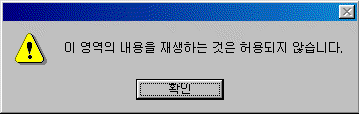
| 드라이브에 지역이 설정된 DVD로 WinDVD를 처음 시작하면 사용 지역이 자동으로 선택됩니다.나중에 다른 지역에서 디스크를 재생하려고 시도하면 지역 설정을 변경해야 한다고 알려 주는 오른쪽의 대화 상자가 나타납니다. |
 |
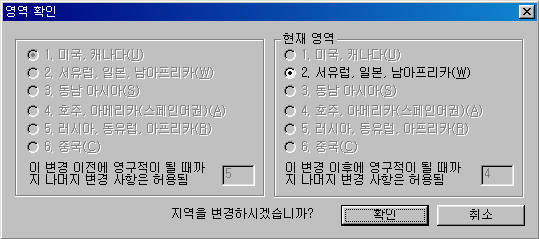
| 확인을 클릭하면 아래의 지역 변경 페이지가 나타납니다. |
 |
|
왼쪽에 사용자의 현재 설정을 보여 주고 오른쪽에 드라이브에서 현재 DVD의 지역 설정을 표시합니다.지역은 1에서 6까지 설명과 함께 나열됩니다. (즉, 미국, 캐나다= 지역 1, 서유럽, 일본, 남아프리카 = 2 등등)
지역을 변경하지 않아도 됩니다.5번의 지역 변경 기회 중 한번을 사용하지 않으려면 아니오를 클릭합니다. 지역을 변경하고 싶을 경우 예를 클릭하기만 하면 새 지역의 DVD가 재생됩니다.
|
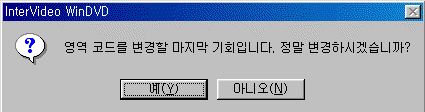
5 번 (DVD ROM 드라이브가 이미 변경된 경우 이보다 작음) 지역을 선택할 수 있는 기회가 있습니다.마지막 설정을 선택하기 전에 추가로 최종 경고가 표시됩니다.
|
DVD 드라이브가 RPC2로 알려진 Phase 2 드라이브일 경우 지역 설정 카운트다운은 이 소프트웨어에서 처음 만들지 않은 드라이브에서 얻어 집니다.따라서 사용 중인 드라이브를 사용하여 이전에 두 번 지역을 변경한 경우 지역을 변경할 기회는 3번만 남게 됩니다 (총 5번에서 2 채널 사용).소프트웨어를 다시 설치해도 지역 선택 옵션은 재설정되지 않습니다. |
맨 위로 돌아가기
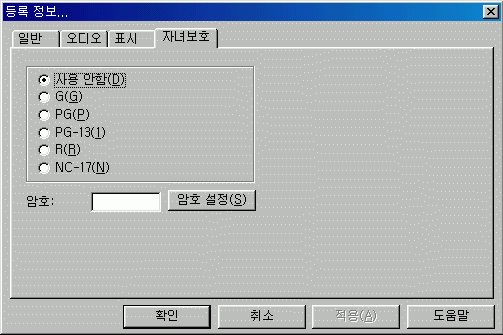
DVD 재생기를 사용하면 부모가 좋지 않은 내용을 재생하지 못하도록 할 수 있습니다.기본적으로 WinDVD는 모든 타이틀의 재생을 허용합니다.속성 단추를 클릭하여 이것을 쉽게 변경할 수 있습니다.
자녀보호 탭을 선택한 다음 원하는 부모 제한을 선택합니다.또한 암호를 설정하여 아이들 스스로 자녀보호를 변경하는 것을 방지할 수 있습니다.이렇게 하려면 암호 설정 단추를 사용하십시오.
이제 더 높은 등급의 모든 영화는 재생할 수 없습니다. |
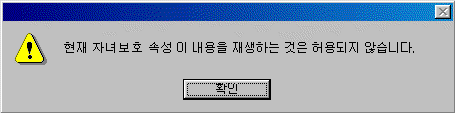 |
맨 위로 돌아가기
대부분 부모 설정은 전체 목록의 재생을 방지하지만 일부 DVD는 다중 버전의 영화를 포함하며 부모 설정은 재생기가 좋지 않은 장면을 건너 뛰어 보여 주는 영화 버전만 제한할 뿐입니다.이 기능은 현재 일반적이지는 않지만 DVD 타이틀이 성숙하게 되면 보편화될 것입니다.
|
북미 DVD는 미국 영화 등급 시스템에 거의 대응하는 등급 시스템으로 제조업체가 코드화합니다.세계의 다른 지역에서는 해당 지역에 고유한 유사 시스템이 사용됩니다. |
목차 페이지로 돌아가기 |
